OneDriveの同期の干渉によるOutlookの送受信が止まるトラブルについて
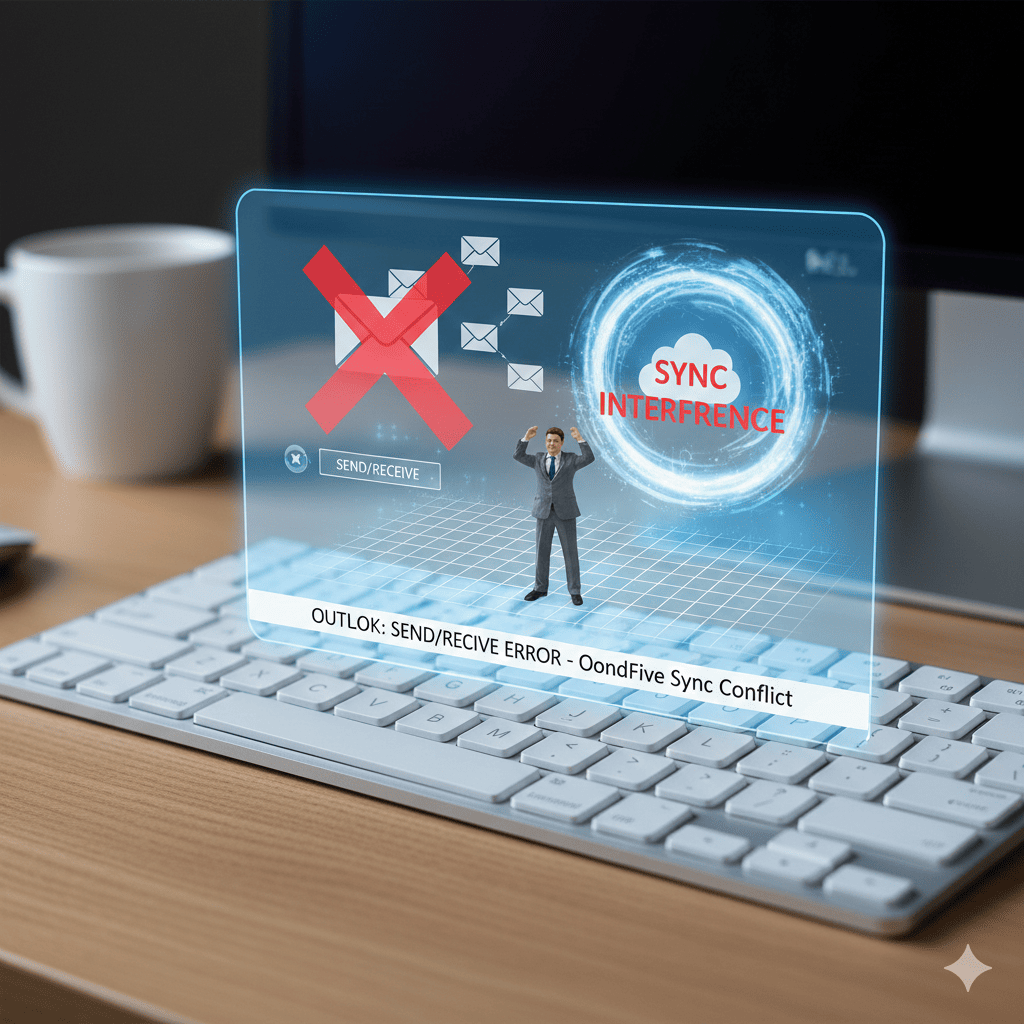
デスクトップ版(Classic)OutlookをPOP通信でご利用時、「過去のメールは見れるが、急に送受信だけができない」というトラブルが多発しています。
設定画面を確認しても問題なし、一見するとエラーが出る理由がないように見えます。
しかし、これこそがOneDriveの「同期仕様」によるものです。
なぜ送受信できないのか?
Windowsのバックアップを有効にすると、Outlookのデータファイル(pst)の保存先は自動的に「OneDrive」フォルダの下へ書き換えられます。Outlookはこの新しい場所を認識して動こうとしますが、ここで「データの奪い合い」が発生します。
- Outlookの動作: 新しいメールを受信すると、データファイル(pst)にその内容を書き込もうとします。
- OneDriveの動作: ファイルに変化があると、即座にクラウドへバックアップ(同期)しようとしてファイルを掴みます。
- 衝突(ロック): Outlookが書き込もうとした瞬間にOneDriveが同期のためにファイルをロックしてしまい、「ファイルが使用中です」といった内部競合が発生。結果として送受信プロセスが止まってしまいます。
よくある症状の例
- 設定画面のデータファイルの場所は「C:\Users\ユーザー名\OneDrive\ドキュメント…」になっている。
- 過去のメールは問題なく閲覧できる。
- 送受信ボタンを押すと、エラーが出る。
- OneDriveのアイコンが常に「同期中」のままで、パソコンが重い。
解決策:最新のOneDrive機能で「バックアップ」を安全に解除する
以前は手動でデータを移動させる必要がありましたが、最新のOneDriveでは「バックアップをオフにするだけで、データを元の場所に戻す」機能が追加され、復旧がスムーズになりました。
復旧のステップ(概要)
- バックアップの管理を開く タスクバー右下の「雲のアイコン」>設定(歯車)>「同期とバックアップ」>「バックアップを管理」へ進みます。
- 「ドキュメント」の同期をオフにする ここでスイッチをオフにすると、最新のWindowsでは「ファイルを元の場所に復元しますか?」といった選択肢が表示されるようになっています。これを利用して、データをOneDriveの支配下から、PC本来の「ローカルフォルダ」へ戻します。
- Outlookの参照先を再設定する データがPC本来の場所(Cドライブ直下など)に戻ったら、Outlookの「アカウント設定」から、新しく(元に戻った)パスを指定し直します。
これだけで、OneDriveの干渉を受けずにスムーズに送受信ができるようになります。
⚠️ ご注意ください:ビジネスデータの取り扱いは慎重に
最新機能でデータの移動が簡単になったとはいえ、Outlookのデータファイル(pst)は非常に繊細です。
- 「途中でフリーズしてデータが消えないか心配」
- 「元に戻す選択肢が出てこない」
- 「設定を変えたら他のWordやExcelが見当たらなくなった」
というトラブルも併発しやすいため、特にお仕事でお使いの重要なメールデータの場合は、専門家による確実な作業をおすすめします。
当社では、最新の仕様に基づき、お客様のメール環境を最短で「送受信できる状態」へ復旧いたします。
お困りの際はお気軽にお電話ください。